كيفية تثبيت وتشغيل التطبيقات على أجهزة الأندرويد و FireStick باستخدام برنامج Downloader
تعرف على طريقة تثبيت وتشغيل التطبيقات بسهولة على أجهزة أندرويد تي في وفايبرستيك باستخدام تطبيق Downloader. دليل خطوة بخطوة لتنزيل البرامج وتجاوز القيود بكل سلاسة.
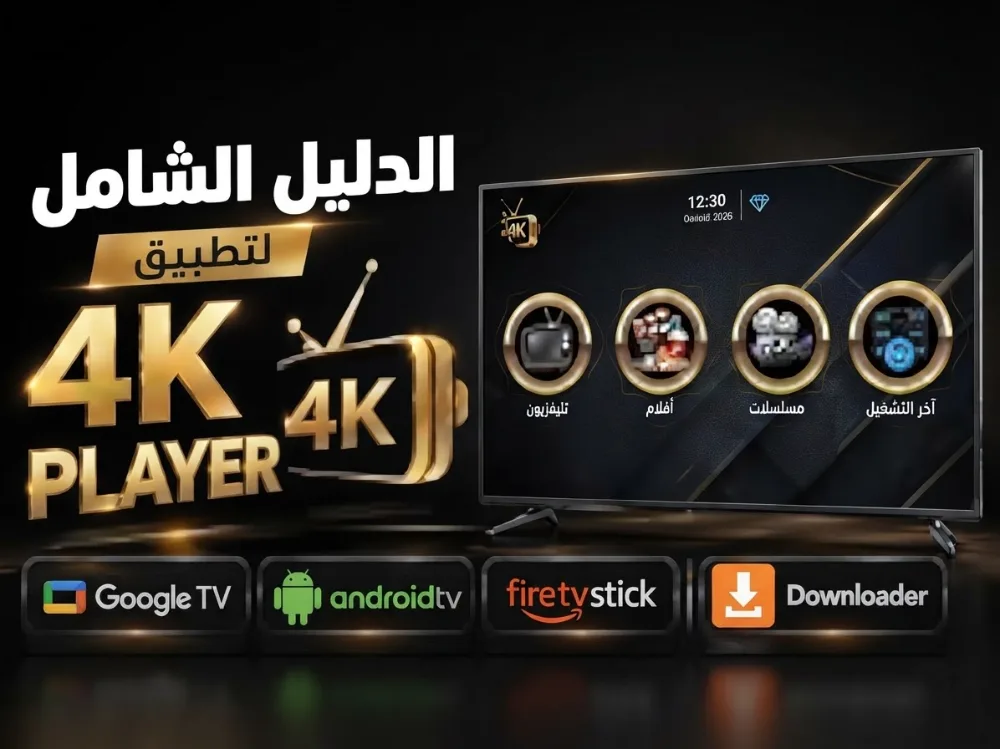
كيفية تثبيت وتشغيل التطبيقات على أجهزة الأندرويد و FireStick باستخدام برنامج Downloader
مقدمة ونظرة عامة
يُعد تطبيق Downloader by AFTVnews واحداً من أهم وأشهر الأدوات المستخدمة على أجهزة الأندرويد الذكية، وتحديداً أجهزة FireStick وشاشات Android TV. يتيح التطبيق للمستخدمين إمكانية تحميل وتثبيت ملفات الـ (APK) الخارجية بسهولة فائقة عندما لا تكون متوفرة بشكل مباشر في المتاجر الرسمية، مما يمنحك مرونة كاملة في إدارة جهازك وتثبيت تطبيقاتك المفضلة.
المتطلبات قبل البدء
خطوات التثبيت بالتفصيل
اتبع الخطوات التالية بالتسلسل لضمان التشغيل السريع
الخطوة الأولى: تثبيت تطبيق Downloader على جهازك
افتح متجر التطبيقات الأساسي على جهازك (مثل Google Play Store على شاشات أندرويد، أو Amazon Appstore على أجهزة فايبرستيك). استخدم خيار البحث واكتب اسم التطبيق "Downloader". اضغط على زر تثبيت (Install) وانتظر حتى يكتمل التنزيل على الجهاز.
الخطوة الثانية: تفعيل صلاحية تثبيت التطبيقات المجهولة
اذهب إلى الإعدادات (Settings) في جهازك. انتقل إلى الخصوصية أو الأمان (Security & Restrictions) أو قسم حول (About) (ح حسب إصدار نظام أندرويد لديك). اضغط عدة مرات متتالية على خيار رقم الإصدار (Build) حتى تظهر لك رسالة "أنت الآن مطور برامج". ارجع إلى إعدادات الأمان وابحث عن خيار تثبيت التطبيقات غير المعروفة (Install Unknown Apps)، ثم قم بتفعيل الصلاحية لتطبيق Downloader.
الخطوة الثالثة: تحميل وتثبيت التطبيق المطلوب
افتح تطبيق Downloader الذي قمت بتثبيته مسبقاً. في الشاشة الرئيسية للتطبيق، ستجد خانة مخصصة لإدخال الرابط أو الكود (URL / Code). قم بكتابة الرابط المباشر للملف أو الكود المختصر الخاص بالتطبيق الذي تريد تنزيله. اضغط على زر انتقال (Go)، وقم بانتظار اكتمال تحميل ملف التثبيت (APK). بمجرد الانتهاء، ستظهر لك نافذة التثبيت تلقائياً، اضغط على تثبيت (Install).
التطبيقات والمشغلات الموصى بها
4k player
موصى به4K PLAYER Downloader:140991 Downloader :8510562
الأسئلة الشائعة حول هذا الشرح
س: هل تطبيق Downloader مجاني تماماً للاستخدام؟
نعم، تطبيق Downloader مجاني بالكامل ومتاح للتنزيل المباشر من المتاجر الرسمية على أجهزة الأندرويد و FireStick.
س: ماذا أفعل إذا ظهرت لي رسالة بأن تثبيت التطبيقات محظور؟
يجب عليك الذهاب إلى إعدادات الأمان أو الخصوصية في جهازك، ثم تفعيل خيار "تثبيت التطبيقات غير المعروفة (Install Unknown Apps)" المخصص لتطبيق Downloader للسماح له بتثبيت ملفات الـ APK.
س: هل يؤثر استخدام برنامج Downloader على أمان جهاز التلفزيون؟
التطبيق نفسه آمن تماماً ورسمي، ولكن يجب الحرص دائماً على تحميل الملفات والأكواد من مصادر موثوقة فقط لتجنب أي برمجيات ضارة.
س: كيف يمكنني معرفة الكود المختصر (Shortcode) لتطبيق معين؟
4K PLAYER Downloader:140991 Downloader :8510562
س: هل يمكنني حذف ملفات التثبيت بعد الانتهاء لتوفير المساحة؟
نعم، يُنصح بشدة بالتوجه إلى قسم الملفات (Files) داخل تطبيق Downloader وحذف ملفات الـ APK المؤفرة بعد إتمام التثبيت لتوفير مساحة التخزين الداخلية لجهازك.
هل تحتاج مساعدة في التفعيل المباشر؟
فريق الدعم الفني متواجد 24/7 لمساعدتك في تثبيت التطبيق وإرسال ملف الاشتراك وتفعيله في أقل من دقيقتين.
خدمة التفعيل الفوري
أرسل الماك أدريس أو اسم الجهاز عبر الواتساب وسيتولى فريقنا ضبط الإعدادات لك فوراً.
تواصل عبر الواتسابشروحات أخرى قد تهمك
تحميل وتثبيت مشغل الوسائط Moon Player على شاشات السمارت
دقيقتان قراءة
تشغيل IPTV على Amazon Fire TV Stick
دقيقتان قراءة
تثبيت برنامج zeko player على Samsung و LG Smart TV
3 دقائق قراءة

تثبيت IPTV Smarters Pro للأندرويد والآيفون
4 دقائق قراءة

تفعيل IBO Player و Bob Player بالـ MAC Address
5 دقائق قراءة
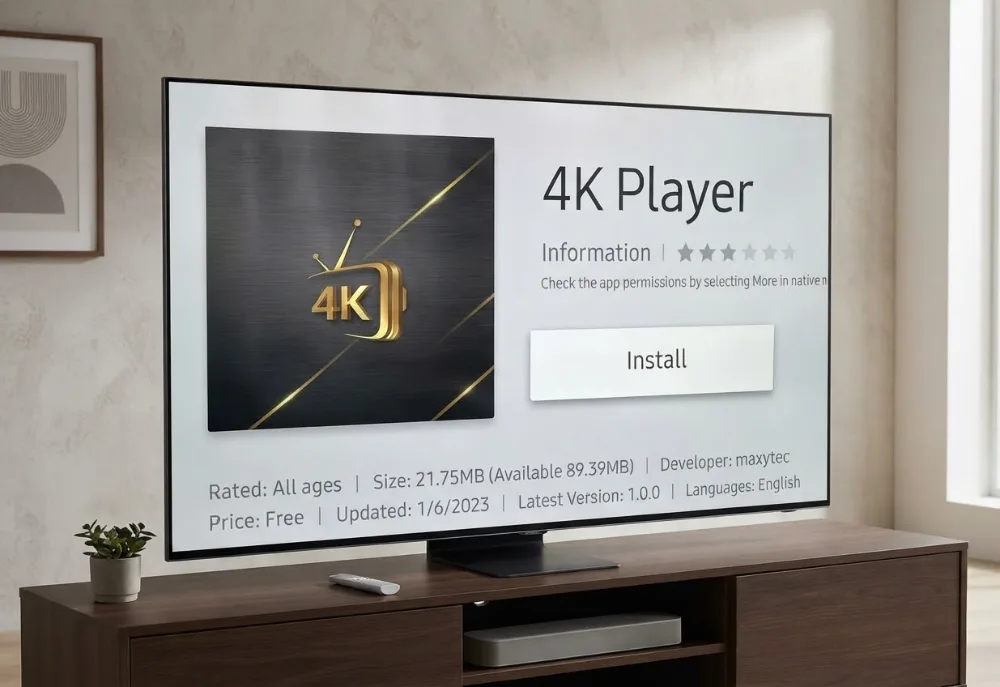
تطبيق 4K Player لشاشات التلفزيون
دقيقتان قراءة
شراء وتفعيل تطبيق دوبلكس بلاي Duplex Play لمدة سنة
2 دقائق قراءة
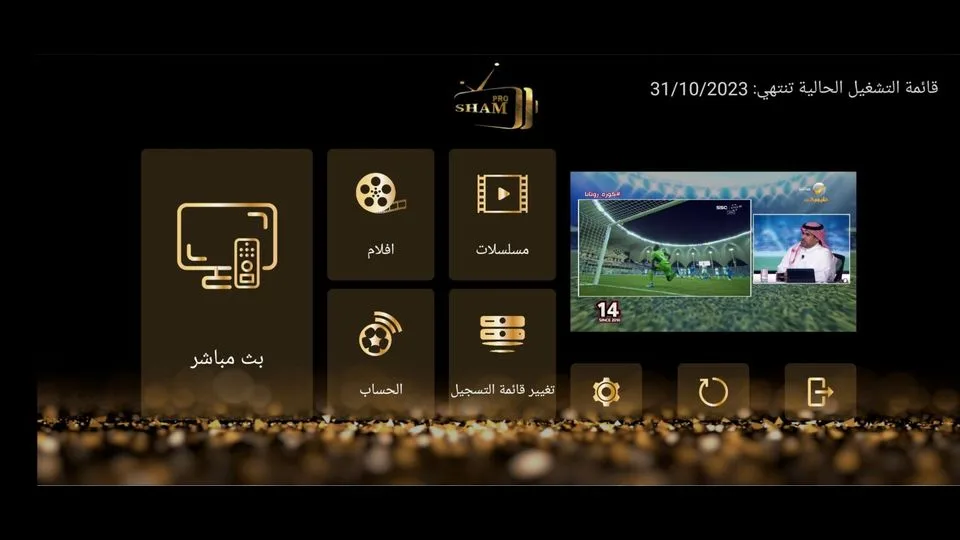
شرح تنزيل تطبيق SHAM PRO
4 دقائق قراءة
Netflix
1 دقائق قراءة
أفضل مشغل IPTV لأجهزة التلفاز الذكية: Smartone IPTV
3 دقائق قراءة

IPTV Smarters Pro: المميزات والتحميل
5 دقائق قراءة
تحميل وتثبيت تطبيق Bob Player لشاشات التلفزيون الذكية
دقيقتان قراءة
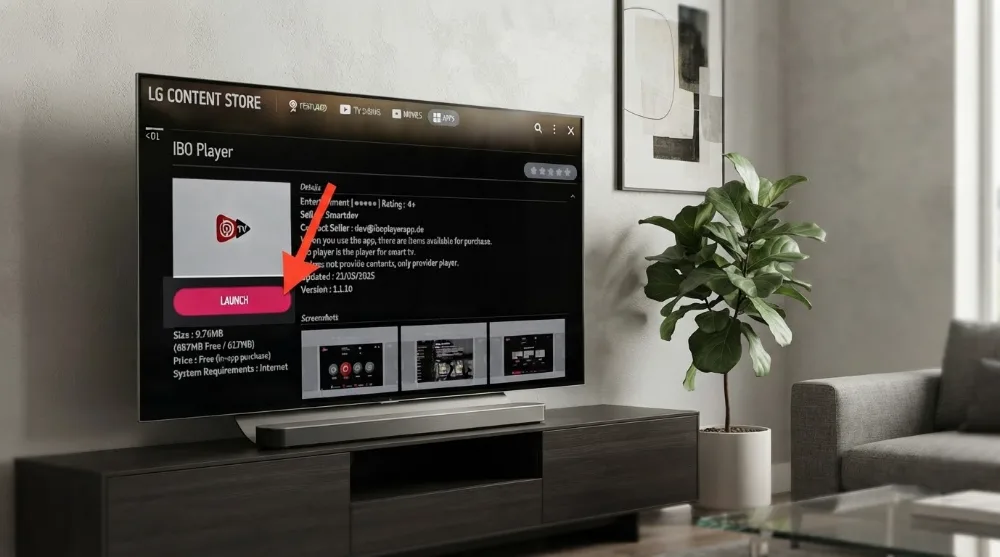
شرح تطبيق IBO Player لشاشات سمارت: الدليل الشامل للتثبيت والتفعيل والمميزات
دقيقتان قراءة

MOON PLAYER Arabic IPTV
3 دقائق قراءة